Flow Launcher 的现成主题不少,但要找一个「够暗、够透、又不会因为太透而看不清字」的版本,没那么容易。Mica/Acrylic 出来之后,预设主题里的 blur 大多偏亮,配在我深色壁纸上像贴了一张磨砂塑料膜。索性照着官方文档自己写两个。
最后产出是两个文件:Bullet_Acrylic.xaml 和 OnsetGlaze.xaml,都是 IsDark + HasBlur,思路相近、识别度不同。
主题就是一份 WPF ResourceDictionary
Flow Launcher 用的是 WPF,没有 CSS 那一套样式继承——所有「主题」本质上是一份 ResourceDictionary:
<ResourceDictionary xmlns="http://schemas.microsoft.com/winfx/2006/xaml/presentation"
    xmlns:x="http://schemas.microsoft.com/winfx/2006/xaml"
    xmlns:system="clr-namespace:System;assembly=mscorlib">
    <ResourceDictionary.MergedDictionaries>
        <ResourceDictionary Source="pack://application:,,,/Themes/Base.xaml" />
    </ResourceDictionary.MergedDictionaries>
    ...
</ResourceDictionary>
第一行 MergedDictionaries 把 Base.xaml 拉进来,里面定义了所有 Base*Style 基类(BaseQueryBoxStyle、BaseItemTitleStyle ……)。后面写的每个 Style 都用 BasedOn={StaticResource BaseXxxStyle} 继承一份,再用 Setter 覆盖想改的属性。
这意味着主题文件里所有键都是覆盖:不写就用基类的默认值,写了就只改列出的 Setter,其他保持继承。
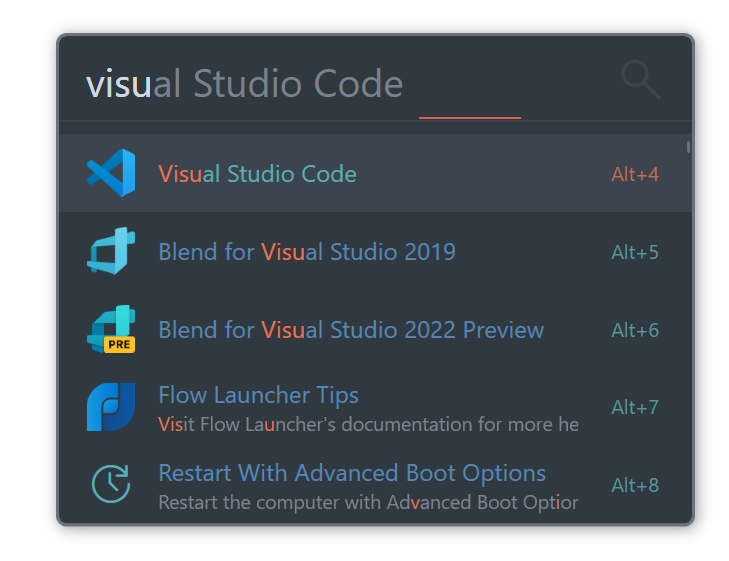
起点:复制一份 Sublime.xaml
官方文档建议从 Sublime.xaml 开始改。它是个不透明深色主题,覆盖了大部分常用 Style,不需要的可以删,要透明就把 Background 全改掉。
文件丢进这里:
%APPDATA%\FlowLauncher\Themes\注意是 UserData 下,不要放进安装目录的默认 Themes 文件夹——更新时会被清掉。
打开 blur 的四件套
要让主题真的模糊,必须加这四个键:
<system:Boolean x:Key="ThemeBlurEnabled">True</system:Boolean>
<system:String x:Key="SystemBG">Auto</system:String>
<Color x:Key="LightBG">#4A000000</Color>
<Color x:Key="DarkBG">#4A000000</Color>ThemeBlurEnabled:True 才有 blur,False 等于把这个机制关掉SystemBG:Auto让 Flow 跟着自己的 ColorScheme 切 Light / Dark;也可以写死LightBG/DarkBG:分别是 Light / Dark 模式下盖在系统底色之上的「罩色」
两个主题都用了 #4A000000:纯黑,alpha = 0x4A(约 29%)。试过 0x80(50%)以上,背景太黑没有「透」的感觉;0x20(12%)以下又太透,文字开始浮。0x40 到 0x55 之间是甜蜜区——具体看壁纸。
重要的不是 alpha 多少,而是这层色是叠在系统画好的底之上的——颜色应该接近系统会画的那种灰/黑,不要选远离它的色。
别忘了窗口边框也要透明
第一次写完跑起来,整个窗口还是一块不透明的深色。原因是 WindowBorderStyle 自己也有 Background,会盖住下面的 blur 层。
<Style x:Key="WindowBorderStyle" BasedOn="{StaticResource BaseWindowBorderStyle}" TargetType="{x:Type Border}">
    <Setter Property="BorderThickness" Value="1" />
    <Setter Property="BorderBrush" Value="#444444" />
    <Setter Property="Background" Value="Transparent" />
    <Setter Property="CornerRadius" Value="8" />
    <Setter Property="UseLayoutRounding" Value="True" />
</Style>
Background = Transparent 是关键。CornerRadius 两个主题都用 8,跟 Win11 自带主题对齐。
不过文档里有一句容易漏掉的提醒:blur 启用后,窗口阴影和圆角会被系统接管,写在主题里的 CornerRadius 和阴影对 Win11 不一定生效。这件事没法跟系统较劲,认了。
第一个:Bullet_Acrylic
第一个主题的设计意图是给「当前选中项」做一个明显的左侧视觉锚点——一根 4px 宽、50px 高的小竖条,未选中时半透明黑,选中时玫红:
<Style x:Key="BulletStyle" BasedOn="{StaticResource BaseBulletStyle}" TargetType="{x:Type Border}">
    <Setter Property="Width" Value="4" />
    <Setter Property="Height" Value="50" />
    <Setter Property="Background" Value="#55000000" />
</Style>
<Style x:Key="ItemBulletSelectedStyle" BasedOn="{StaticResource BaseBulletStyle}" TargetType="{x:Type Border}">
    <Setter Property="Width" Value="4" />
    <Setter Property="Height" Value="50" />
    <Setter Property="Background" Value="#e51050" />
</Style>
#e51050 是接近 crimson 的玫红,在深色背景上够亮但不刺眼。配合一个同色低透明的选中底色:
<SolidColorBrush x:Key="ItemSelectedBackgroundColor">#44e51050</SolidColorBrush>#44e51050 = 玫红 + alpha 0x44。这样选中那一行 = 玫红 bullet + 玫红淡背景,整条选中带在视觉上是连起来的。CaretBrush 也设成同色,输入光标和选中色调统一。
QueryBox 字号用了 25——比文档默认 24 大一点点,因为透明背景下小字更容易糊。
第二个:OnsetGlaze
第二个主题反过来:没有 bullet,更冷淡。色相也换成偏蓝紫:
<SolidColorBrush x:Key="ItemSelectedBackgroundColor">#19c9c9fb</SolidColorBrush>#c9c9fb 是淡薰衣草色,alpha 0x19(10%)——比 Bullet_Acrylic 的选中色更弱,整体观感像玻璃上结了一层薄霜。Glaze(釉、薄冰)这个名字就是这么来的。
QueryBox 字号也降到 18,比 Bullet_Acrylic 小不少。两个字号差这么多,是因为它们解决的不是同一个问题:Bullet_Acrylic 要「显眼好认」,OnsetGlaze 要「安静不抢眼」。
头部那段注释不能省
XAML 文件最顶上要写一段 HTML 注释:
<!--
    Name: Bullet Acrylic
    IsDark: True
    HasBlur: True
-->
Flow Launcher 读这三个字段,决定主题在设置面板里的显示——名字、是否标记为暗色、是否标记为 blur 主题。漏了的话主题还能用,但列表里不带这些标记,看着很简陋。
Win11 的 blur 模式会改变你的 LightBG/DarkBG 语义
Win11 下用户能选四种 blur:None / Acrylic / Mica / Mica Alt。每种对 LightBG / DarkBG 的处理方式不同:
- None:用 LightBG/DarkBG 去掉 alpha 后的颜色当背景;没设这两个键就退到
WindowBorderStyle的 Background - Acrylic:系统先画一层模糊背景,再把 LightBG/DarkBG 当 tint 叠上去——alpha 必须留,颜色不要离系统底色太远
- Mica / Mica Alt:完全忽略你的 LightBG/DarkBG,背景跟用户壁纸走,只能通过
SystemBG选 Light 还是 Dark
也就是说,主题在 Mica 模式下基本上「只剩文字部分」。设计 blur 主题最稳妥的做法,是把前景元素的颜色都基于黑/白调透明度——不管系统怎么画底色,黑白叠上去都不会翻车。
装好之后
XAML 文件丢进 %APPDATA%\FlowLauncher\Themes\,重新打开 Setting → Theme 就能看到。如果做得满意,可以发到官方的 Theme Gallery,里面已经有几十个社区主题。
折腾完两个的感受是:WPF 这套 ResourceDictionary + Style 继承其实挺老派地直白,比前端的层叠规则要透明得多——只要知道每个 Style 的 Key,就知道它会作用在哪个部件上。文档里那张元素图比文字描述好用很多,建议一边对着图改,一边反复重启 Flow 看效果。
灵感来自 How to Create a Theme(Flow Launcher 官方文档)。